Ayuda
Pon MediaShoot en marcha en unos dos minutos y luego encuentra respuestas y soluciones más abajo.
En esta página
Cómo empezar
- Instala MediaShoot en tu PC. Obtenla gratis en Microsoft Store (detalles en la página de la app para Windows). Se ejecuta en la bandeja del sistema.
- Instala la app MediaShoot para Android en tu teléfono, ábrela y permite el acceso a las fotos cuando te lo pida.
- Conecta ambos a la misma red Wi-Fi.
- Escanea el código QR. En tu PC, haz clic derecho en el ícono de MediaShoot en la bandeja y elige Vincular teléfono nuevo (la ventana también se abre sola la primera vez). En la app de Android toca Escanear QR para vincular y escanea el código. El código QR es válido por 5 minutos.
- Listo. Después de vincular, las fotos nuevas que tomes se envían a tu PC automáticamente siempre que esté en el mismo Wi-Fi.
Consulta la guía de Funciones para todo lo demás que puede hacer la app.
Preguntas frecuentes
Configuración
¿Dónde consigo la app para Windows?
En la página de la app para Windows. Está en Microsoft Store. Requiere Windows 10 (1809 o posterior) o Windows 11, de 64 bits.
Windows dice "Windows protegió su PC" (SmartScreen). ¿Es seguro?
El instalador de acceso anticipado todavía no tiene firma de código, por eso SmartScreen avisa de una app no reconocida. Si lo descargaste de este sitio, elige Más información y luego Ejecutar de todas formas. Instalar desde Microsoft Store evita esta advertencia.
¿Cómo vinculo mi teléfono?
La vinculación es solo por código QR. En tu PC haz clic derecho en el ícono de la bandeja y elige Vincular teléfono nuevo (la ventana también se abre sola la primera vez que inicias MediaShoot). También puedes vincular desde la ventana de la app: haz clic izquierdo en el ícono de la bandeja para abrir MediaShoot. En la app de Android toca Escanear QR para vincular. El código es de un solo uso y es válido por 5 minutos; si caduca, abre otra vez la ventana de vinculación para obtener uno nuevo.
¿La PC tiene que estar siempre encendida?
MediaShoot se ejecuta en la bandeja de Windows y debe estar en ejecución para recibir fotos. Puedes activar Iniciar con Windows en Configuración para que se inicie cuando inicies sesión.
Tus fotos y la privacidad
¿Mis fotos van a la nube?
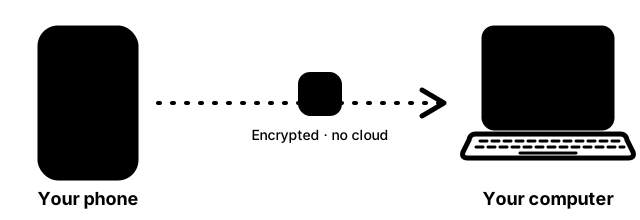
No. Las fotos van directo de tu teléfono a tu propia PC. No operamos servidores que reciban, almacenen o vean tus fotos. Consulta la política de privacidad, cómo funciona y verifícalo tú mismo con herramientas gratuitas.
¿La conexión es segura?
Las subidas usan HTTPS. Tu teléfono recuerda el certificado de tu PC cuando escaneas el código QR, y cada teléfono vinculado recibe su propio token de acceso. La PC comprueba el tamaño y la suma de verificación de cada archivo cuando llega.
¿Dónde se guardan mis fotos y puedo cambiar la carpeta?
Las fotos se guardan en una carpeta normal de Windows, por defecto Pictures\PhotosUploader, organizadas por año y mes, con sus nombres y fechas originales. Para abrirla, haz clic derecho en el ícono de la bandeja y elige Abrir carpeta de fotos. Para cambiar la carpeta, abre MediaShoot (clic izquierdo en el ícono de la bandeja, o elige Abrir MediaShoot en el menú de la bandeja), ve a Configuración y define la carpeta de fotos. Las fotos nuevas van a la carpeta nueva de inmediato; las que ya estaban guardadas no se mueven.
Qué se sube
¿Qué fotos se suben?
Las fotos que tomes después de vincular se envían automáticamente. En la app, toca Carpetas para elegir, para cada carpeta del teléfono (por ejemplo Capturas de pantalla o WhatsApp), si se respalda automáticamente, solo cuando tú lo pidas, o nunca. Para importar las fotos que ya tienes, usa Sincronizar fotos anteriores y elige un rango de fechas. Una próxima actualización hará que las carpetas distintas de la cámara sean Manual por defecto. Los videos aún no son compatibles.
¿Qué pasa si mi PC está apagada o estoy fuera de casa?
Las fotos esperan en una cola en tu teléfono y se suben solas cuando tu PC vuelve a estar al alcance. Una foto que ya existe en la PC no se sube dos veces.
¿MediaShoot elimina fotos de mi teléfono?
No por defecto. La política de eliminación es Nunca hasta que la cambies en la app. Puedes elegir Inmediatamente o Después de N horas (24 horas por defecto). Una foto se ofrece para eliminar solo después de que tu PC confirma que tiene una copia idéntica, y Android te pide confirmar cada lote. Las fotos que desmarques se conservan y nunca se vuelven a ofrecer. Eliminar requiere Android 11 o posterior.
¿Puedo pausar la sincronización?
Sí. Toca Pausar la sincronización por ahora en la pantalla principal y elige 1 hora, hasta mañana por la mañana, o hasta que la reanudes. Mientras está en pausa no se sube ni se ofrece para eliminar nada, pero las fotos nuevas se siguen detectando y esperan en la cola. Toca Reanudar (o deja que termine el temporizador) y se suben.
¿Qué es el acceso remoto?
Una opción que permite que tu teléfono suba fotos cuando estás fuera de casa, a través de tu propio router. Está desactivada por defecto. Puedes activarla o desactivarla en Configuración, o con la casilla de la ventana de vinculación. Sin ella, las fotos tomadas fuera de casa esperan hasta que vuelves a tu Wi-Fi de casa.
¿Cómo quito un teléfono vinculado?
En tu PC, abre MediaShoot (clic izquierdo en el ícono de la bandeja), ve a Teléfonos y quita el teléfono. Ese teléfono ya no podrá subir fotos. Puedes vincularlo de nuevo cuando quieras escaneando un código QR nuevo. Hazlo si pierdes o vendes un teléfono.
Solución de problemas
Encuentra tu síntoma y prueba la solución.
Mi teléfono no encuentra mi PC
Causa probable: MediaShoot no se está ejecutando en la PC, la PC está en suspensión, o los dispositivos no están en la misma red.
Solución: Asegúrate de que MediaShoot se esté ejecutando en la bandeja del sistema de la PC y de que la PC esté activa. Conecta el teléfono y la PC a la misma red Wi-Fi (las redes de invitados y algunas VPN bloquean la conexión). Si sigue fallando, vincula de nuevo escaneando un código QR nuevo.
Puede que el firewall de Windows lo esté bloqueando
Causa probable: El instalador agrega una regla de firewall para redes privadas y de dominio. Si Windows trata tu Wi-Fi como una red Pública, la regla no se aplica.
Solución: En Configuración de Windows, abre las propiedades de tu red Wi-Fi y cambia el perfil de red a Privada.
El teléfono y la PC están en redes Wi-Fi distintas, o el router aísla los dispositivos
Causa probable: El teléfono y la PC están en redes distintas (por ejemplo una red de invitados o un segundo router), o el router tiene activado el aislamiento de clientes y los dispositivos no pueden verse entre sí.
Solución: Conecta ambos a la misma red y desactiva el aislamiento de clientes (a veces llamado aislamiento de AP) en la configuración del router. La reconexión automática tras un cambio de dirección también necesita que los dispositivos puedan verse.
Funcionaba antes, pero dejó de funcionar después de que cambió mi router o mi red
Causa probable: Tu PC recibió una dirección nueva. Normalmente el teléfono la vuelve a encontrar por su nombre en tu Wi-Fi y se reconecta solo, sin vincular de nuevo, siempre que ambos estén en la misma red y tu router permita que los dispositivos se vean.
Solución: Asegúrate de que el teléfono y la PC estén en el mismo Wi-Fi. Si no se reconecta, vincula de nuevo escaneando un código QR nuevo.
El código QR de vinculación caducó
Causa probable: El código es de un solo uso y es válido por 5 minutos.
Solución: En la PC haz clic derecho en el ícono de la bandeja y elige Vincular teléfono nuevo para obtener un código nuevo, y luego escanéalo con Escanear QR para vincular.
Las fotos no se están subiendo
Causa probable: Tu PC está apagada o fuera de alcance, MediaShoot no se está ejecutando, los dispositivos están en redes distintas, o la sincronización está en pausa.
Solución: Comprueba que tu PC esté encendida, que MediaShoot se esté ejecutando y que ambos dispositivos estén en el mismo Wi-Fi. La pantalla de estado de la app indica cuándo tu PC no está al alcance y cuántas fotos están esperando; se suben automáticamente en cuanto vuelve a estarlo. Comprueba también que la carpeta de la foto esté en Auto en Carpetas, y que la sincronización no esté en pausa (mira más abajo).
Los respaldos son lentos o se detienen cuando la app está en segundo plano (restricciones de batería)
Causa probable: Algunos teléfonos detienen las apps en segundo plano para ahorrar batería.
Solución: En la configuración de Android, abre Batería para MediaShoot y elige Sin restricciones (o quítala de la lista de apps optimizadas). La tarjeta "Mantén los respaldos confiables" de la app abre esa configuración por ti. Xiaomi, Huawei, OnePlus y Samsung también tienen sus propias opciones, como Inicio automático, Inicio de apps o Apps que nunca se suspenden; permite MediaShoot ahí también. Consulta dontkillmyapp.com (en inglés) para ver los pasos de tu teléfono.
No aparece el aviso para "eliminar fotos subidas"
Causa probable: Las fotos se ofrecen para eliminar solo cuando la política de eliminación lo permite, la PC confirmó una copia idéntica, pasó el tiempo de espera y la sincronización no está en pausa. Eliminar también requiere Android 11 o posterior.
Solución: Abre Eliminar del teléfono en la app y comprueba que la política no sea Nunca. Asegúrate de que las fotos terminaron de subirse y de que la sincronización no está en pausa. Permite las notificaciones de MediaShoot; la pantalla principal también muestra una tarjeta cuando hay fotos listas para eliminar.
La sincronización está en pausa
Causa probable: Usaste Pausar la sincronización por ahora. Mientras está en pausa no se sube ni se ofrece para eliminar nada, aunque las fotos nuevas siguen esperando en la cola.
Solución: Toca Reanudar en la pantalla principal, o espera a que termine el temporizador. Sincronizar fotos anteriores también necesita que primero se reanude la sincronización.
Reinstalé la app de la PC y el teléfono ya no se conecta
Causa probable: Al desinstalar la versión de Microsoft Store se borra la configuración de la app, incluido su certificado y la lista de teléfonos vinculados, por lo que el teléfono ya no confía en la instalación nueva.
Solución: Vincula de nuevo: elige Vincular teléfono nuevo en el menú de la bandeja y escanea el código QR nuevo.
Dónde encontrar el registro y qué enviar a soporte
La app de la PC escribe un archivo llamado server.log en %APPDATA%\PhotosUploader. Para abrirlo, presiona Windows + R, escribe %APPDATA%\PhotosUploader y presiona Enter. Si no encuentras el archivo ahí, dilo en tu correo y te ayudaremos a ubicarlo.
Si todavía necesitas ayuda, escribe a support@mediashoot.net con:
- lo que esperabas y lo que pasó;
- el modelo de tu teléfono y la versión de Android;
- la versión de MediaShoot en el teléfono y en la PC;
server.log(no contiene tus fotos).
Contacto
Preguntas o problemas: support@mediashoot.net